
如何在 Mac 上运行 LTX:LTX‑2.5 分步指南,M1 到 M5 | 光幻 Phosphene
用光幻(Phosphene)在 Mac 上本地运行 LTX-2.5。从 M1 到 M5 各芯片的实测渲染时间、内存能支持到什么程度,以及做出一段带声音短片的步骤。
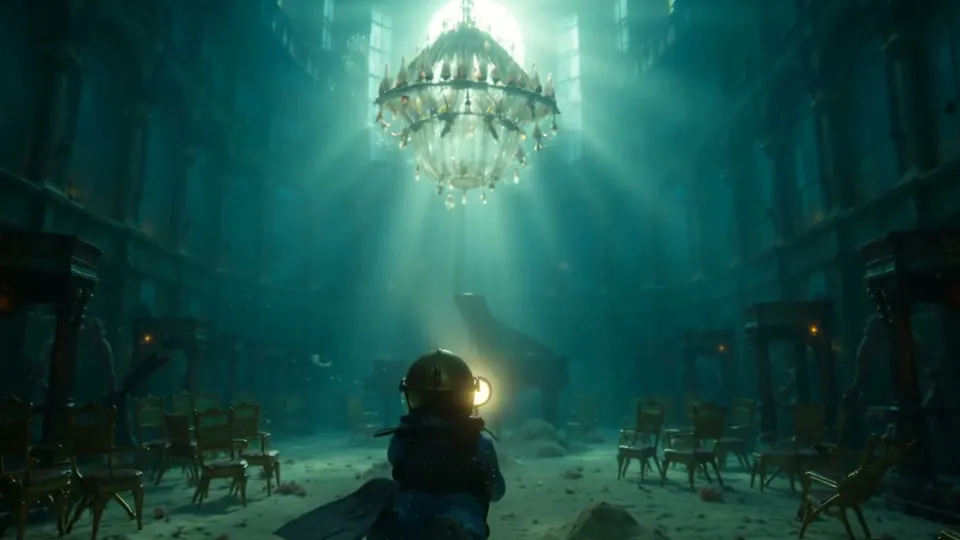
给 LTX-2.5 一句话或一张图片,它就能生成一段带声音的短片。向它要雨中的脚步声,它会连同画面一起做出来。它还能生成人声。这款来自 Lightricks 的开源视频模型,在 Mac 上也跑得很好。
我们开发了光幻(Phosphene),一款免费开源的 Mac 本地 AI 视频应用,可以运行 LTX-2.5。下面的渲染时间都来自实测。
你的 Mac 需要什么
芯片。 Apple Silicon,M1 或更新。不支持 Intel Mac。
内存。 模型要在统一内存里工作,得给它留出足够的空间。打开 Apple 菜单 → 关于本机,在“内存”一行查看容量。
| 内存 | 用 LTX-2.5 能做什么 |
|---|---|
| 16–47 GB | 较小尺寸下可以文生视频和图生视频。24 GB 及以下的 Mac 会自动走低内存模式。 |
| 48–79 GB | 所有模式都可用,包括关键帧、延长和高画质档位;关键帧和延长的长边最高 768 px。 |
| 80 GB 及以上 | 大多数模式都能以完整尺寸运行。120 GB 起,没有尺寸限制。 |
一次标准的 1280×704 渲染,内存占用峰值约为 22 GB。可用内存越多,能选的画面尺寸就越大。每种内存容量和芯片对应的磁盘空间与渲染时间,都整理在我的 Mac 能运行吗?页面。
磁盘。 基础模型包大约 28 GB,包括 LTX-2.5 引擎、文本编码器和预览解码器。在 100 Mbps 网络下,下载大约需要 37 分钟;300 Mbps 下约 12 分钟。
时间。 Mac 渲染一段视频需要几分钟。够烧壶水了。
各芯片渲染一条片段要多久(M1 到 M5)
以下是各芯片渲染一条 5 秒片段的中位时间:画质为均衡,分辨率 480p,带声音。数据来自光幻(Phosphene)用户在 2026 年 8 月 10 日至 10 月 22 日之间的匿名渲染统计,这些时间包含模型加载。打开应用后渲染的第一条片段会更久,因为模型需要先加载。
| 芯片 | 内存 | 5 秒片段 |
|---|---|---|
| M1 | 16 GB | 18 分 30 秒 |
| M2 | 16 GB | 16 分 40 秒 |
| M3 | 16 GB | 9 分 30 秒 |
| M4 | 16 GB | 10 分 40 秒 |
| M4 | 24 GB | 7 分 50 秒 |
| M5 | 16 GB | 4 分 55 秒 |
| M1 Pro | 16 GB | 6 分 40 秒 |
| M2 Pro | 16 GB | 4 分 30 秒 |
| M3 Pro | 18 GB | 6 分 30 秒 |
| M4 Pro | 24 GB | 3 分 50 秒 |
| M5 Pro | 24 GB | 1 分 20 秒 |
| M1 Max | 32 GB | 3 分 40 秒 |
| M2 Max | 32 GB | 3 分钟 |
| M3 Max | 36 GB | 2 分 40 秒 |
| M4 Max | 36 GB | 2 分 15 秒 |
| M5 Max | 36 GB | 1 分钟 |
表中有些行只来自少数几台 Mac,当作参考就好。每种芯片、尺寸和时长都列在渲染时间页面上。画面尺寸越大、片段越长,渲染越久。点击“生成”之前,应用会在每种时长旁显示针对你这台 Mac 的预估时间。
Pro 或 Max 芯片比年份更重要。 16 GB 的 M1 Pro 比 16 GB 的 M4 快 4 分钟。Pro 和 Max 芯片的图形核心更多,内存带宽也更高,而视频模型两样都要。
内存决定你能做什么,而不只是有多快。 16 GB 的 M4 和 24 GB 的 M4 能做同样的片段。24 GB 的那台快了约 3 分钟。
MacBook Air 和 Mac mini 也算数。 它们用的也是基础款芯片,比如上面提到的 M4。渲染一条带声音的 5 秒片段要 10 分钟,需要一点耐心,但确实跑得动。在较小的 Mac 上,可以先用快速和3 秒试镜头:这一档在 16 GB M4 上的中位数是 6 分 10 秒。之后再以均衡画质渲染要保留的那条。
手动配置的方法
如果你想自己动手配置 LTX,目前在 Mac 上有两条路:
- PyTorch 上的参考 Python 代码。 Lightricks 公开了模型和代码。它能在 Mac 上通过 PyTorch 的 Metal 后端运行,不过这套代码是为 NVIDIA 显卡写的。得打些补丁:Metal 不支持某些计算需要的 64 位浮点数,FP8 检查点则完全加载不了。你还需要较新的 Python 和这些库的开发版。内存也要留足(64 GB 是比较舒服的起点)。
- 社区 MLX 移植版。 有几个开源 LTX 移植版能在命令行里通过 MLX 运行,MLX 是 Apple 的机器学习框架。它们比 PyTorch 路线跑得快,也更省内存。量化(4 位)权重能装进 16 GB 的 Mac。Python 环境和模型下载要自己来,命令行参数也要自己设。片段要等渲染完成才能看到。
如果你喜欢自己动手,这两条路都走得通。光幻(Phosphene)就建立在一个 MLX 移植版上(开源页面上有署名),这些配置它都替你处理好了。
省事的方法:光幻 Phosphene
1. 检查你的 Mac
Apple 菜单 → 关于本机。 只要芯片是 M1 或更新、内存 16 GB 或以上,就没问题。
2. 下载光幻 Phosphene
前往下载页面,点击下载 Mac 版。从“下载”文件夹打开磁盘映像,把光幻(Phosphene)拖进应用程序。它是免费的。页面会让你填一个邮箱,用来接收版本更新消息,然后才开始下载。不需要创建账号。每个 GitHub 发布版本 都附有同一个磁盘映像。
3. 下载视频模型
从“应用程序”打开光幻(Phosphene)。它会列出每个模型及其大小,以及所需的磁盘空间和可用空间。确认之前不会下载任何东西。基础模型包大约 28 GB,并有一条进度条显示下载进展。
下载中断的话,重新开始就好,已完成的文件会保留。如果模型暂时放不下,也可以先把应用设置好,之后再来下载。
4. 写提示词
在视频标签页里,模型保持 LTX 2.5,模式保持文字。描述动作,以及镜头在什么位置。再单独用一句话描述声音。LTX 会用同一条提示词把声音做出来:
The camera glides slowly forward through the ballroom of a sunken 1920s ocean liner. A diver in a brass helmet sweeps a warm hand lamp over a crooked crystal chandelier and a grand piano half buried in sand. Audio: muffled underwater ambience, slow breathing inside the helmet, rising bubbles, no music.
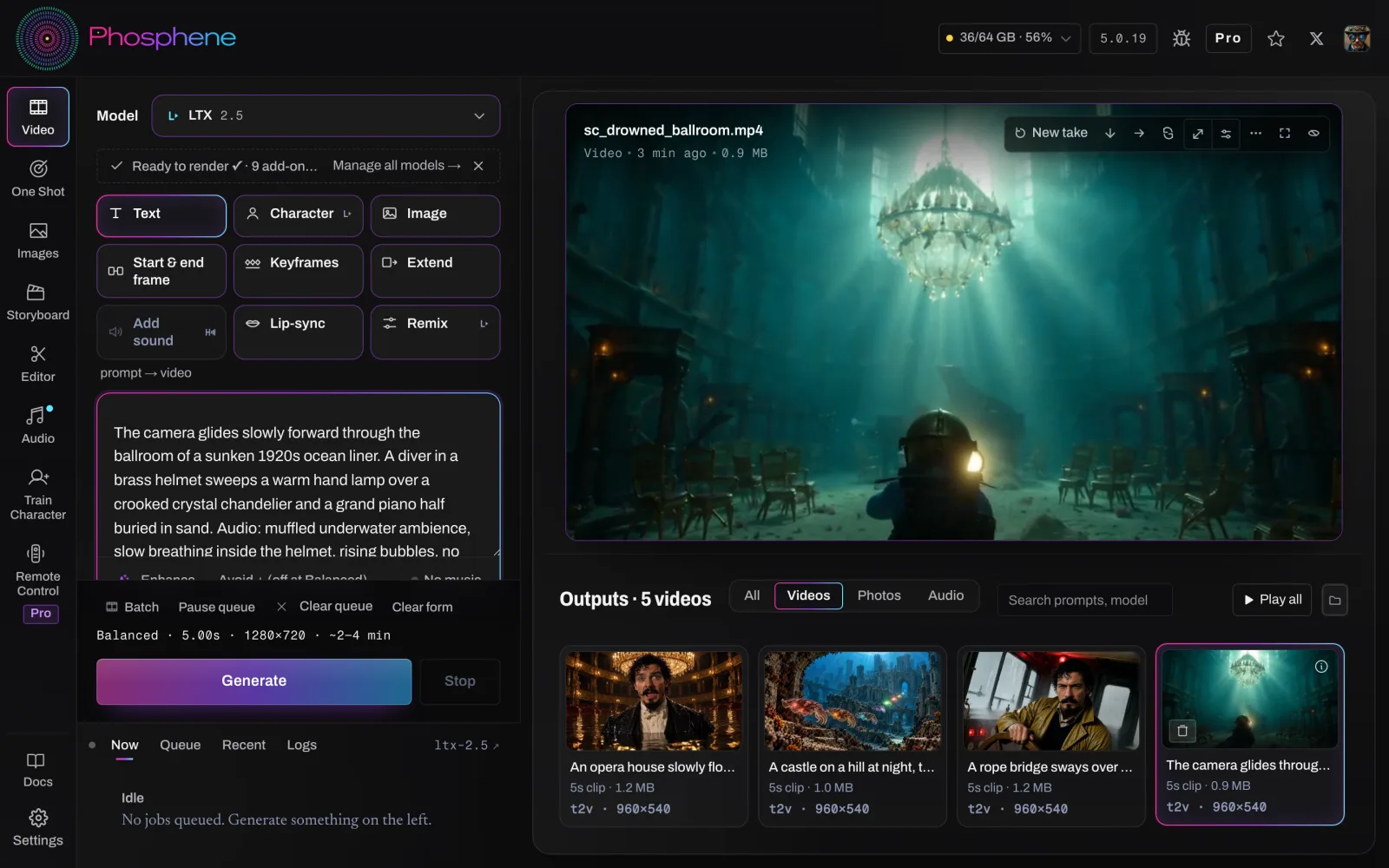
这是画廊里这段 10 秒片段所用提示词的精简版。画面和声音都来自同一条提示词:
5. 选择画质和时长,然后生成
先选均衡和5 秒。看一眼表单下方的摘要,确认画面尺寸和这台 Mac 上的预估时间,然后点击生成。在进行中面板里,能看着镜头一点点成形。做好的片段会连同声音一起出现在作品里。不会上传任何内容。
6. 换成图片试试
把模式切到图像,放进一张照片,描述运动。选锚定,让照片当首帧,片段就从这一帧动起来。手机拍的照片也行。
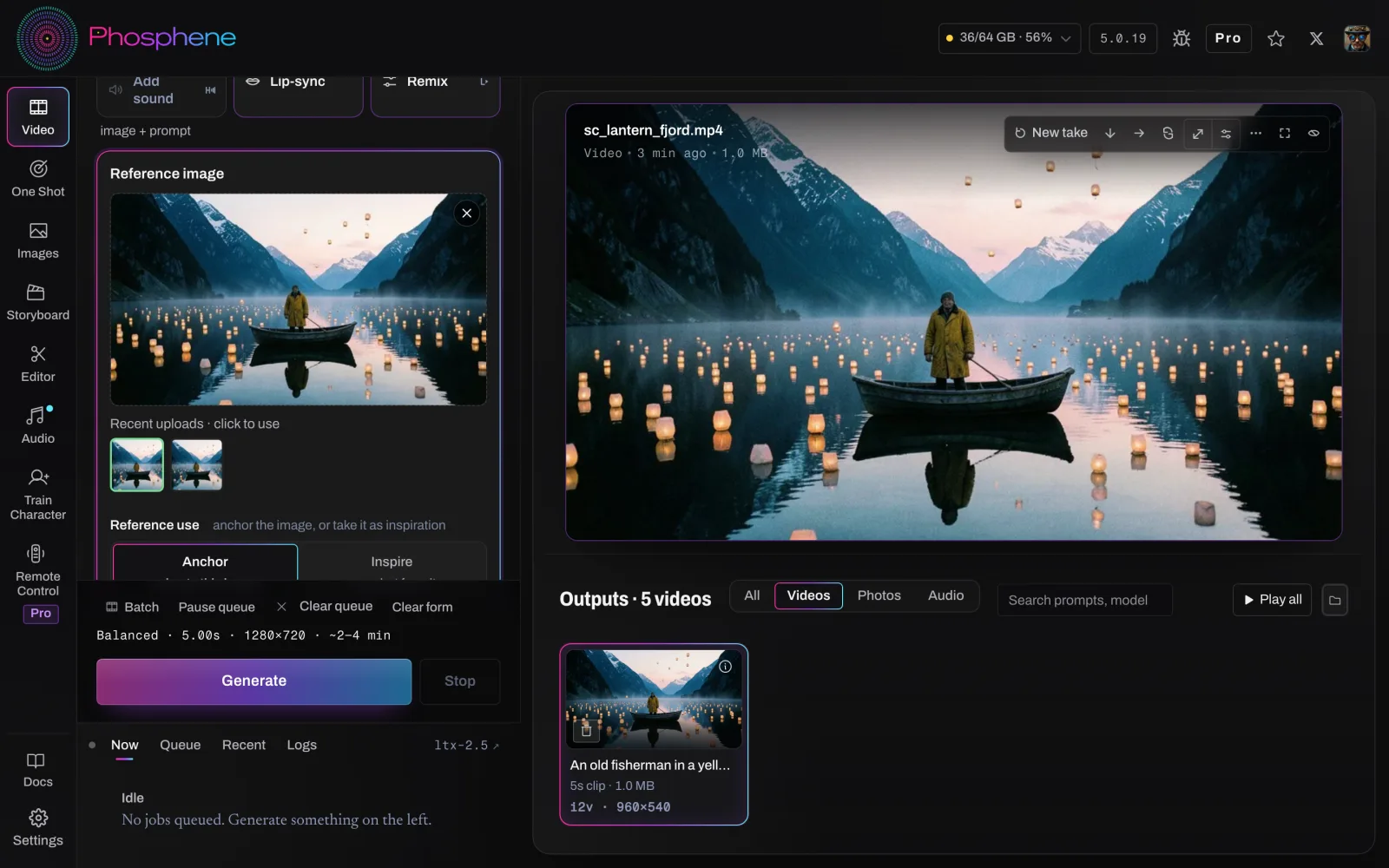
其他模式点一下就能切换。试试首尾帧或关键帧,也可以用延长把喜欢的片段接着往下做。对口型能让原创角色对上你自己的音频。每种模式在视频指南里都有说明。
常见问题与解决办法
渲染到一半停下,提示内存不足。 你的 Mac 内存用尽了。关掉吃内存的应用,比如那个开着一堆标签页的浏览器、聊天软件或 iOS 模拟器,再试一次。把尺寸调小、时长缩短,也会有帮助。
第一条片段比预估慢很多。 打开应用后的第一次渲染,要先把模型加载进内存,第二次就会快一些。
下载卡住,或者磁盘满了。 下载时会为磁盘保留 15 GB 可用空间,空间不足就暂停。腾出一些空间,再点一次“下载”。已完成的文件会保留。
有些模式不见了。 光幻(Phosphene)会把你的 Mac 跑不了的功能藏起来。内存到 48 GB,关键帧、延长和高画质才会出现。
声音不是你想要的效果。 想听什么,就具体写出来。不想要音乐或人声,就加上“no music”或“no speech”。
你搜的是 LTX-2.3。 LTX-2.5 是同一系列里更新的版本,也是光幻(Phosphene)制作片段时用的版本。只有在你训练自己的角色时,应用才会下载 LTX-2.3。
支持项目,同时让渲染更快
上面说的这些都免费。如果你想支持光幻(Phosphene),Pro 还能让 32 GB 及以上 Mac 上的 LTX 片段渲染得更快。在 64 GB 的 M4 Max 上,同样的片段和种子,5 秒片段用了 113 秒,而不是 152 秒。加速默认开启,画质旁边有个复选框,取消勾选,就能按常规方式渲染。