
ヘルプ / 画像
画像
使えるのは、オリジナルまたはスタイライズされたキャラクター、または本人の同意が記録されている自分自身の姿です。他の特定可能な人物を描く場合は、その人の同意が記録されている必要があります。参照画像、学習データ、音声、出力のすべてについて、利用規定に従ってください。
画像タブでは静止画を作れます。ここで使えるエンジンは、渡した画像を作り直すReference Edit、画像に文字を入れられるIdeogram 4、FLUX 3 Klein、そして文章だけで大きな写真やポスターを作るP-H3-Imageです。
エンジンを選ぶ
| エンジン | 用途 |
|---|---|
| 自動(設定に従う) | このMacで設定が選んでいるもの |
| Reference Edit(高速) | 4ステップの画像から画像、約1:20、複数の参照画像に対応。デフォルトです |
| Reference Edit(標準) | 8ステップ、約2:05、LoRAなし |
| Reference Edit(高品質) | 40ステップ、約3:50。最終レンダリング向け |
| Ideogram 4(タイポグラフィとレイアウト) | 画像内のテキスト。参照画像は任意 |
| P-H3-Image(ドラフト / 標準 / ハイ) | 文章から作る大きな写真、映画のワンシーン、ポスター。文字も正しくつづられます。4 MPで約2.5分 |
メニューの横のピルには、そのエンジンがダウンロード済みかどうかが表示されます。このMacのメモリでは足りないエンジンはグレーアウトし、needs a N GB Mac というラベルが付きます。
メモリ16 GB以下のMacでは、設定で選ばれているエンジンにもっと大きなMacが必要な場合、参照画像なしのレンダリングに限り、自動が4ビットのFLUX.2 [klein] 4Bを使います。設定自体は変わりません。参照画像を使うレンダリングは、Kleinが参照画像を使わないため、設定のエンジンのままです。そのエンジンが収まらない場合は、参照画像を外して自動にKleinを使わせるか、設定でもっと軽いエンジンを選んでください。
参照画像
Reference Editには、少なくとも1枚の画像が必要です。メインにドロップし、さらに2枚までマルチ参照のスロットにドロップします(または最近のアップロードから1枚クリックします)。2枚以上あるときは、プロンプトでそれぞれを指し示してください。たとえば、the jacket from reference 1 and the street from reference 2のように書きます。
そのあと、アスペクト比(デフォルトは16:9の1280×720で、小さく速いサイズも選べます)、候補数(1回の実行で1〜8枚)、シードを設定し、生成を押します(プロンプトからは ⌘⏎)。
Ideogram 4:絵の中に文字を入れる
最初のレンダリングで、Ideogram 4のライセンス画面が表示されます(非商用利用のみ)。同意すると、約28 GBが1回だけダウンロードされます。
- シンプル:普通のプロンプト。レイアウト:ビジュアルキャンバス(下を参照)。
- レンダリング:デザイン(イラスト、グラフィック)または写真風(実写の質感)。
- 画質:デフォルト(20ステップ)、ターボ(12ステップ、高速)、高品質(48ステップ、低速)。⚡ 高速モードは、M1/M2や小さめのMacでメモリの負担を減らします。
- 参照画像を使うは、参照画像を読み込んだときに表示されます。Ideogramはピクセルをコピーするのではなく、説明文から描き直します。オフのままだと参照画像は無視され、パネルが警告します。
- 画像のパレットは、最大16色まで設定できます。
レイアウトのキャンバス
- レイアウトを選びます。フレーム上をドラッグしてボックスを描くか、テキストを挿入 / オブジェクトを挿入を使います。作例… で、ポスター、ロゴ、ラベル、ミームのレイアウトを読み込めます。
- ボックスを選択した状態で、領域(テキストまたはオブジェクト)、描画するテキスト(実際の文字)、必要なら説明、スタイル、整列、色を設定します。
- スナップがオンの間、ボックスは三分割、中央、ほかのボックスにスナップします。
キャンバス上でのキー操作(ボックスを選択した状態):
画像:レイアウトキャンバス
Ideogram 4のレイアウトモードで、ボックスを選択している状態。
| ← → ↑ ↓ | 選択したボックスを微調整 · ⇧を足すと大きく移動します |
| ⌫ | 選択したボックスを削除 |
| ⎋ Esc | ボックスの選択を解除 · 文字の編集中は編集を終了 |
| ⌘Z | 元に戻す |
レイアウトのレンダリングには、少なくとも1つのボックスが必要です。
FLUX 3 Klein
FLUX 3 Q8 / 標準を選ぶと、文章から画像を作れます。参照画像を追加して編集することもできます。作りたいシーンを、全体にわたって説明してください。標準は16ステップです。ベース品質は別のモデルを50ステップで使うため、時間がかかります。
推奨はQ8の画質です。Q6はメモリ使用量が少なく、Q4は24 GBのMacで小さい画像サイズと参照画像1枚の組み合わせに対応します。32 GB以上を推奨します。最初の実行時には、画像エンジンに加えて、Q8で約9.9 GB、Q6で7.6 GB、Q4で5.3 GBがダウンロードされます。停止すると、セットアップまたはレンダリングが中止され、次回の実行でダウンロードが再開されます。その後は、M4 Max 64 GBで、1枚が約50秒です。
このモデルは、アプリのMITライセンスとは別のFLUX Kommunity Licenseを使っています。初回使用時に読んで同意してください。商用の出力生成は、関連会社を含む年間総収益が500万米ドル未満のユーザーに許可されており、全文の条件が適用されます。画像は共有する前に確認し、法的に必要なAI利用の開示を行ってください。
作った画像はギャラリーに表示されます。アニメーションを選ぶと、画像から動画に送れます。FLUX.1やQwenのLoRAは、このモデルでは使えません。
P-H3-Image:MiniMax H3による、文章からの大きな画像
P-H3-Imageは、Pruna AIの画像モデルで、Hailuo H3動画と同じMiniMax H3をベースにしています。文章のプロンプトから、8ステップで1枚の絵を作り、調整する項目はありません。写真、映画のワンシーン、群衆、引用した文字を正確につづる必要があるポスターが得意です。手や背景の非常に小さな顔は、まだ崩れることがあります。参照画像にはまだ対応していません。スロットに入れたものは無視されます。
エンジンでサイズを選びます。
| 選択 | サイズ | M4 Max 64 GBでの時間 |
|---|---|---|
| P-H3-Image(標準) | 4メガピクセル、例:2368×1760 | 約2.5分 |
| P-H3-Image ドラフト | 2メガピクセル | 約1.3分 |
| P-H3-Image ハイ | 8メガピクセル、例:3360×2496 | 約5分 |
アスペクト比で形を決め、サイズは選択したものから決まります。約26 GBの空きメモリが必要なので、32 GB以上のMacを想定しています。
初回の使用。Hailuo H3の動画パックの上で動くので、先にHailuo H3をインストールしてください。すると、エンジンの横のチップにdownload ~18 GBと表示されるので、それをクリックします。PhospheneがMiniMax H3のライセンスを表示し、続けてP-H3-Image専用の部品(アダプター、テキストエンコーダー、画像デコーダー)を、Prunaのリポジトリから固定バージョンで1回だけダウンロードし、すべてのファイルを検証します。準備中は、ディスクに約24 GBの空きが必要で、完了後は約15 GBを保持します。完了するとチップにreadyと表示されます。update the H3 runnerと表示される場合は、先にHailuo H3を更新してください(ウェイトはそのまま残ります)。
作れるもの。8メガピクセルの画像7枚で、M4 Maxでそれぞれ約5.4分、レタッチなしです。看板、タグ、チャートの引用した文字は、すべて入力したとおりにつづられています。


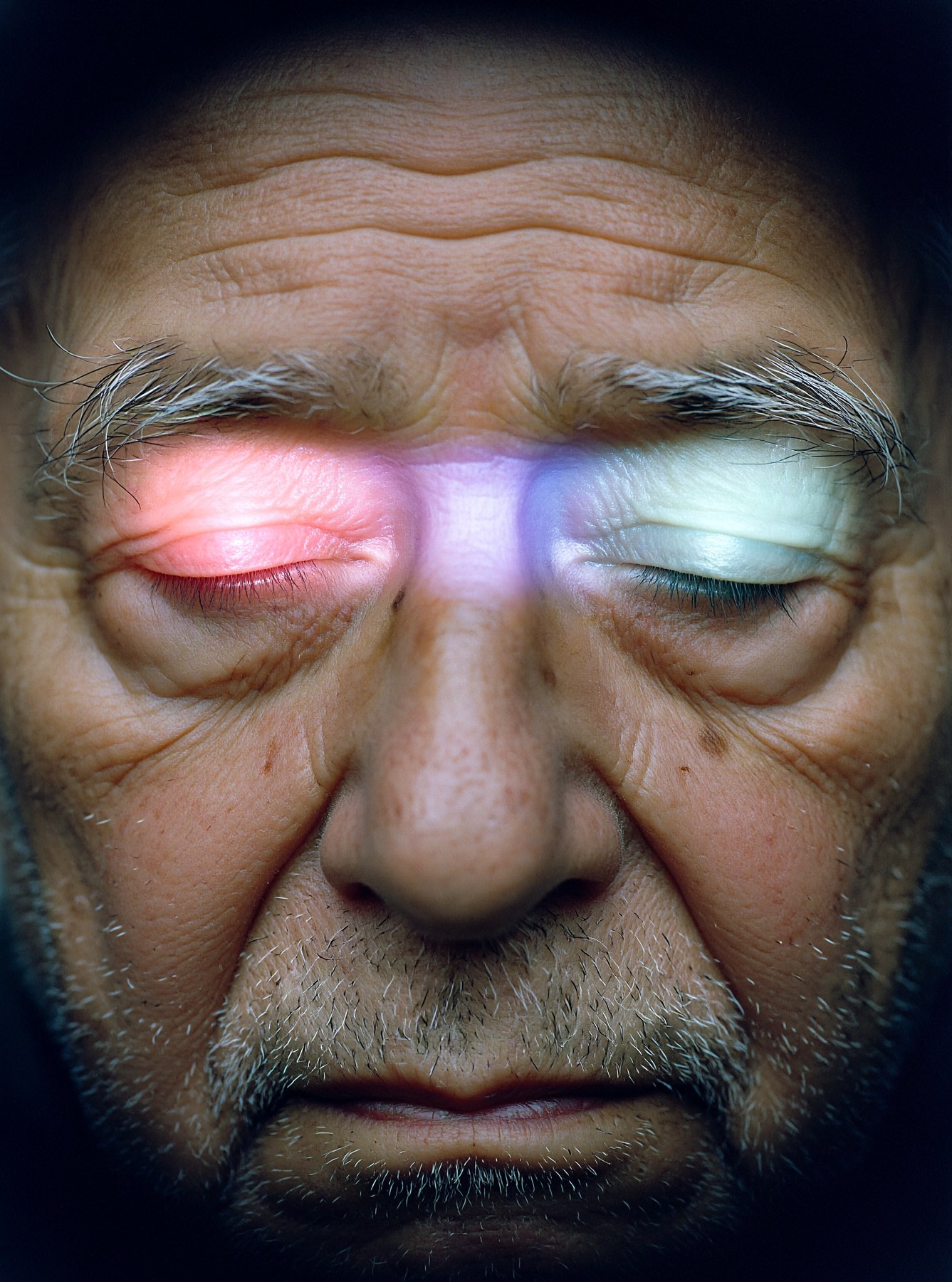
P-H3-ImageはPruna AIによるもので、MiniMaxのMiniMax-H3をベースにしており、MiniMax H3 Community Licenseに基づきます。テキストエンコーダーはQwen3-VL-4B(Apache-2.0)がベースです。Powered by MiniMax H3。Prunaのリポジトリから取得し、再ホストはしていません。Mac上で加える唯一の変更は、MLXランナー向けに画像デコーダーのテンソルを並べ替えることだけです(名前の変更と再結合のみで、値は変わりません)。この点はファイル内に明記されています。MiniMax H3 is licensed under the MiniMax H3 Community License Agreement, Copyright (c) 2026 MiniMax. All Rights Reserved.