
Docs / Immagini
Immagini
Usa personaggi originali o stilizzati, oppure la tua immagine con un consenso documentato. Qualsiasi raffigurazione di un’altra persona identificabile richiede il suo consenso documentato. Per tutte le immagini di riferimento, i dati di addestramento, l’audio e i risultati segui la Politica di utilizzo accettabile.
La scheda Immagini crea immagini fisse. I motori disponibili qui sono: Reference Edit, che rielabora un’immagine che gli dai, Ideogram 4, che mette parole su un’immagine, FLUX 3 Klein, e P-H3-Image, che crea grandi fotografie e poster partendo solo da parole.
Scegliere il motore
| Motore | A cosa serve |
|---|---|
| Auto (usa Impostazioni) | quello che Impostazioni sceglie per questo Mac |
| Reference Edit: Veloce | da immagine a immagine in 4 passi, circa 1:20, più riferimenti. È il predefinito |
| Reference Edit: Standard | 8 passi, circa 2:05, senza LoRA |
| Reference Edit: Qualità | 40 passi, circa 3:50, per i render finali |
| Ideogram 4: tipografia e layout | testo nell’immagine, con un riferimento facoltativo |
| P-H3-Image (Bozza / Standard / Alta) | grandi fotografie, fotogrammi di film e poster da testo, con le parole scritte correttamente; circa 2,5 min a 4 MP |
La pillola accanto al menu dice se quel motore è scaricato. Un motore che richiede più memoria di quella di questo Mac è in grigio e riporta l’etichetta serve un Mac da N GB.
Sui Mac con 16 GB di memoria o meno, Auto usa FLUX.2 [klein] 4B a 4 bit per un render senza riferimenti se il motore scelto in Impostazioni richiede un Mac più grande; le tue Impostazioni restano invariate. I render con immagini di riferimento mantengono il motore di Impostazioni perché Klein non usa i riferimenti. Se quel motore non ci sta, togli i riferimenti perché Auto possa usare Klein, oppure scegli in Impostazioni un motore più leggero.
Immagini di riferimento
Reference Edit richiede almeno un’immagine: trascinala in Principale, e fino a due altre negli spazi Multi-rif (oppure clicca una da Caricati di recente). Con due o più, nominale nel prompt: the jacket from reference 1 and the street from reference 2.
Poi imposta Proporzioni (16:9 1280×720 per impostazione predefinita, fino a dimensioni più piccole e veloci), Varianti (n) (da 1 a 8 immagini per esecuzione) e Seed, e premi Genera (⌘⏎ dal prompt).
Ideogram 4: parole sull’immagine
Il primo render mostra la schermata di licenza di Ideogram 4 (solo uso non commerciale). Dopo che accetti, scarica circa 28 GB, una sola volta.
- Semplice: un prompt normale. Layout: la tela visiva (qui sotto).
- Render: Design (illustrazione, grafica) o Fotografico (realismo da fotocamera).
- Qualità: Predefinita (20 passi), Turbo (12, più veloce), Qualità (48, più lenta). ⚡ Modalità veloce è più leggera sulla memoria per M1/M2 e Mac più piccoli.
- Usa il riferimento compare quando è caricato un riferimento: Ideogram lo ridisegna da una descrizione invece di copiare i pixel. Se lo lasci disattivato il riferimento viene ignorato, e il pannello ti avvisa.
- Palette dell’immagine imposta fino a 16 colori.
La tela Layout
- Scegli Layout. Trascina sul fotogramma per disegnare un riquadro, oppure usa Inserisci testo / Inserisci oggetto. Esempi… carica un layout di poster, logo, etichetta o meme.
- Con un riquadro selezionato, imposta la sua Regione (Testo o Oggetto), il Testo (parole letterali) di cui fare il render, una descrizione facoltativa, uno Stile, Allinea e Colore.
- I riquadri si agganciano ai terzi, al centro e tra loro mentre Aggancia è attivo.
Tasti sulla tela, con un riquadro selezionato:
Immagini: tela Layout
Ideogram 4 in modalità Layout, con un riquadro selezionato.
| ← → ↑ ↓ | Sposta leggermente il riquadro selezionato · aggiungi ⇧ per un passo più grande |
| ⌫ | Elimina il riquadro selezionato |
| ⎋ Esc | Deseleziona il riquadro · mentre ne modifichi le parole, smetti di modificare |
| ⌘Z | Annulla |
Un render Layout richiede almeno un riquadro.
FLUX 3 Klein
Scegli FLUX 3 Q8 / Standard per creare un’immagine da un testo, oppure aggiungi immagini di riferimento per modificarle. Descrivi la scena completa che vuoi. Standard usa 16 passi. Qualità base usa un modello separato a 50 passi e richiede più tempo.
Q8 è la qualità consigliata. Q6 usa meno memoria; Q4 supporta i Mac da 24 GB con una dimensione d’immagine piccola e un riferimento. Si consigliano 32 GB o più. La prima esecuzione scarica circa 9,9 GB per Q8, 7,6 GB per Q6 o 5,3 GB per Q4, più il motore delle immagini. Stop annulla la configurazione o il render; un’esecuzione successiva riprende i download. Dopo di che, un’immagine richiede circa 50 secondi su un M4 Max con 64 GB.
Il modello usa la FLUX Kommunity License, separata dalla licenza MIT dell’app. Leggila e accettala al primo utilizzo. La generazione di risultati a scopo commerciale è consentita agli utenti con un fatturato annuo lordo inferiore a 5 milioni di USD, affiliate incluse, nel rispetto dei termini completi. Controlla le immagini prima di condividerle e fai le dichiarazioni sull’IA richieste dalla legge.
Le tue immagini compaiono nella galleria. Scegli Anima per inviarne una a da immagine a video. I LoRA di FLUX.1 e Qwen non si possono usare con questo modello.
P-H3-Image: grandi immagini da testo, su MiniMax H3
P-H3-Image è il modello di immagini di Pruna AI, costruito su MiniMax H3, lo stesso modello che sta dietro il video Hailuo H3. Crea un’immagine da un prompt di testo in 8 passi, senza nulla da regolare. È più forte con fotografie, fotogrammi di film, folle e poster le cui parole tra virgolette devono essere scritte esattamente. Le mani e i volti molto piccoli sullo sfondo possono ancora venire male. Non usa ancora immagini di riferimento: tutto ciò che sta negli spazi viene ignorato.
Scegli una dimensione in Motore:
| Scelta | Dimensione | Tempo su un M4 Max, 64 GB |
|---|---|---|
| P-H3-Image (Standard) | 4 megapixel, per es. 2368×1760 | circa 2,5 min |
| P-H3-Image Bozza | 2 megapixel | circa 1,3 min |
| P-H3-Image Alta | 8 megapixel, per es. 3360×2496 | circa 5 min |
Proporzioni imposta la forma; la dimensione dipende dalla scelta. Richiede circa 26 GB di memoria libera, quindi un Mac con 32 GB o più.
Primo utilizzo. Gira sul pacchetto video Hailuo H3, quindi installa prima Hailuo H3. Poi il chip accanto a Motore riporta download ~18 GB: cliccalo. Phosphene mostra la licenza di MiniMax H3, poi scarica una sola volta le parti proprie di P-H3-Image (adattatore, codificatore di testo, decodificatore di immagini) dal repository di Pruna a una versione fissata, e controlla ogni file. Richiede circa 24 GB liberi sul disco durante la preparazione, e ne mantiene circa 15 GB. Il chip dice pronto quando ha finito. Se riporta aggiorna il runner H3, aggiorna prima Hailuo H3 (i tuoi pesi restano).
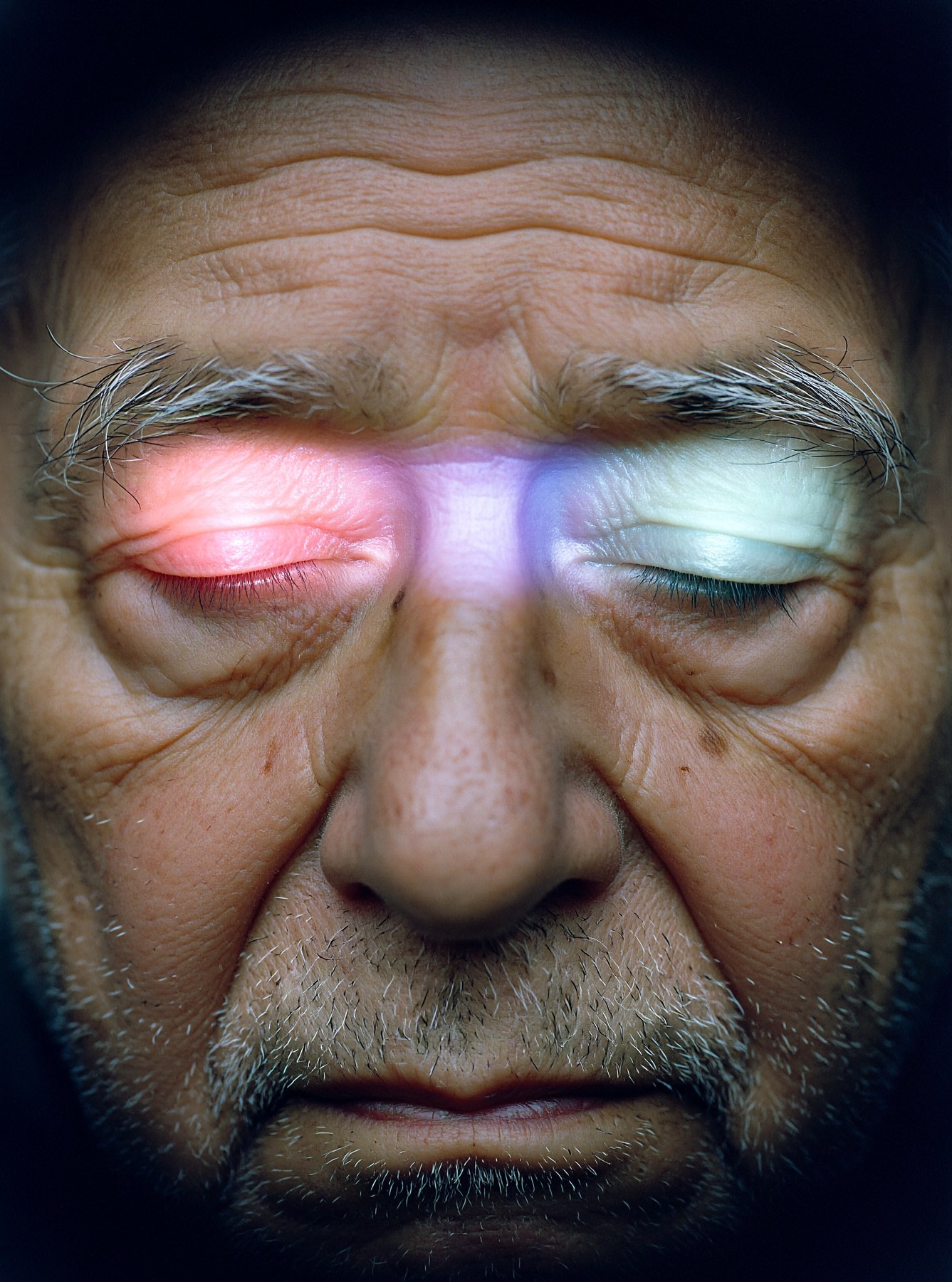
Cosa produce. Sette immagini, ciascuna da 8 megapixel, circa 5,4 minuti l’una su un M4 Max, nulla ritoccato. Ogni parola tra virgolette su cartelli, etichette e tabella è scritta esattamente come digitata.


P-H3-Image di Pruna AI, basato su MiniMax-H3 di MiniMax, con la MiniMax H3 Community License; il suo codificatore di testo è basato su Qwen3-VL-4B (Apache-2.0). Powered by MiniMax H3. Scaricato dal repository di Pruna, mai ospitato di nuovo; l’unica modifica fatta sul tuo Mac è il riordino dei tensori del decodificatore di immagini per il runner MLX (rinominati e rifusi, valori invariati), annotata all’interno del file. MiniMax H3 è concesso in licenza con la MiniMax H3 Community License Agreement, Copyright (c) 2026 MiniMax. All Rights Reserved.