
Docs / Images
Images
Utilisez des personnages originaux ou stylisés, ou votre propre image avec un consentement documenté. Toute représentation d’une autre personne identifiable exige son consentement documenté. Respectez la Politique d’utilisation acceptable pour toutes les images de référence, les données d’entraînement, les audios et les créations.
L’onglet Images crée des images fixes. Les moteurs proposés : Reference Edit, qui retravaille une image que vous lui donnez ; Ideogram 4, qui met des mots sur une image ; FLUX 3 Klein ; et P-H3-Image, qui fait de grandes photographies et des affiches à partir de mots seuls.
Choisir le moteur
| Moteur | À utiliser pour |
|---|---|
| Auto (selon les Réglages) | ce que les Réglages choisissent pour ce Mac |
| Reference Edit · Fast | image vers image en 4 étapes, environ 1:20, plusieurs références : le choix par défaut |
| Reference Edit · Standard | 8 étapes, environ 2:05, sans LoRA |
| Reference Edit · Quality | 40 étapes, environ 3:50 : pour les rendus finaux |
| Ideogram 4 · typographie et mise en page | du texte dans l’image, avec une référence en option |
| P-H3-Image (Brouillon / Standard / Haute) | de grandes photographies, des images de film et des affiches à partir de texte, avec des mots bien orthographiés ; environ 2,5 min à 4 MP |
La pastille à côté du menu indique si ce moteur est téléchargé. Un moteur qui demande plus de mémoire que n’en a ce Mac est grisé et marqué nécessite un Mac de N Go.
Sur les Mac de 16 Go de mémoire ou moins, Auto utilise FLUX.2 [klein] 4B en 4 bits pour un rendu sans références si le moteur choisi dans les Réglages demande un Mac plus gros ; vos Réglages ne changent pas. Les rendus avec images de référence gardent le moteur des Réglages, car Klein n’utilise pas de références. Si ce moteur ne tient pas, retirez les références pour qu’Auto puisse utiliser Klein, ou choisissez un moteur plus léger dans les Réglages.
Images de référence
Reference Edit a besoin d’au moins une image : déposez-la dans Principale, et jusqu’à deux autres dans les emplacements Multi-réf. (ou cliquez sur l’une des Importations récentes). Avec deux images ou plus, nommez-les dans le prompt : la veste de la référence 1 et la rue de la référence 2.
Réglez ensuite le Format (16:9 1280×720 par défaut, jusqu’à des tailles plus petites et plus rapides), les Candidats (n) (de 1 à 8 images par lancement) et la Seed, puis appuyez sur Générer (⌘⏎ depuis le prompt).
Ideogram 4 : des mots sur l’image
Le premier rendu affiche l’écran de licence d’Ideogram 4 (usage non commercial uniquement). Une fois que vous l’avez accepté, il télécharge environ 28 Go, une seule fois.
- Simple : un prompt ordinaire. Mise en page : le canevas visuel (ci-dessous).
- Rendu : Design (illustration, graphisme) ou Photographique (réalisme photo).
- Qualité : Par défaut (20 étapes), Turbo (12, plus rapide), Qualité (48, plus lent). Le ⚡ Mode Fast ménage davantage la mémoire pour les Mac M1/M2 et plus petits.
- Utiliser la référence apparaît quand une référence est chargée : Ideogram la redessine à partir d’une description au lieu de copier les pixels. Laissez cette option désactivée et la référence est ignorée : le panneau vous en avertit.
- Palette de l’image définit jusqu’à 16 couleurs.
Le canevas de mise en page
- Choisissez Mise en page. Faites glisser sur l’image pour dessiner une zone, ou utilisez Insérer un texte / Insérer un objet. Exemples… charge une mise en page d’affiche, de logo, d’étiquette ou de mème.
- Avec une zone sélectionnée, réglez sa Zone (Texte ou Objet), le Texte (mots exacts) à rendre, une description facultative, un Style, l’Alignement et la Couleur.
- Les zones s’alignent sur les tiers, sur le centre et les unes sur les autres tant que le Magnétisme est activé.
Les touches sur le canevas, avec une zone sélectionnée :
Images : canevas de mise en page
Ideogram 4 en mode Mise en page, avec une zone sélectionnée.
| ← → ↑ ↓ | Décaler la zone sélectionnée · ajoutez ⇧ pour un pas plus grand |
| ⌫ | Supprimer la zone sélectionnée |
| ⎋ Esc | Désélectionner la zone · pendant la saisie de son texte, arrêter la saisie |
| ⌘Z | Annuler |
Un rendu en Mise en page a besoin d’au moins une zone.
FLUX 3 Klein
Choisissez FLUX 3 Q8 / Standard pour créer une image à partir de texte, ou ajoutez des images de référence pour les modifier. Décrivez la scène complète que vous voulez. Standard utilise 16 étapes. Qualité de base utilise un modèle séparé à 50 étapes et prend plus de temps.
Q8 est la qualité recommandée. Q6 utilise moins de mémoire ; Q4 prend en charge les Mac de 24 Go avec une petite taille d’image et une référence. 32 Go ou plus sont recommandés. Le premier lancement télécharge environ 9,9 Go pour Q8, 7,6 Go pour Q6 ou 5,3 Go pour Q4, plus le moteur d’images. Arrêter annule la configuration ou le rendu ; un lancement ultérieur reprend les téléchargements. Ensuite, une image prend environ 50 secondes sur un M4 Max avec 64 Go.
Le modèle utilise la FLUX Kommunity License, distincte de la licence MIT de l’app. Lisez-la et acceptez-la à la première utilisation. La génération de résultats à usage commercial est permise aux utilisateurs dont le chiffre d’affaires annuel brut, affiliés compris, est inférieur à 5 millions USD, sous réserve des conditions complètes. Relisez les images avant de les partager et faites les mentions légales d’IA obligatoires.
Vos images apparaissent dans la galerie. Choisissez Animer pour en envoyer une vers image vers vidéo. Les LoRA FLUX.1 et Qwen ne peuvent pas être utilisés avec ce modèle.
P-H3-Image : de grandes images à partir de texte, sur MiniMax H3
P-H3-Image est le modèle d’images de Pruna AI, construit sur MiniMax H3, le même modèle que celui derrière la vidéo Hailuo H3. Il fait une image à partir d’un prompt en 8 étapes, sans rien à régler. Il excelle dans les photographies, les images de film, les foules et les affiches dont les mots entre guillemets doivent être orthographiés exactement. Les mains et les très petits visages à l’arrière-plan peuvent encore rater. Il n’utilise pas encore d’images de référence : tout ce qui est dans les emplacements est ignoré.
Choisissez une taille dans Moteur :
| Choix | Taille | Temps sur un M4 Max, 64 Go |
|---|---|---|
| P-H3-Image (Standard) | 4 mégapixels, par ex. 2368×1760 | environ 2,5 min |
| P-H3-Image Brouillon | 2 mégapixels | environ 1,3 min |
| P-H3-Image Haute | 8 mégapixels, par ex. 3360×2496 | environ 5 min |
Le Format fixe la forme ; la taille vient du choix. Il demande environ 26 Go de mémoire libre : il faut donc un Mac de 32 Go ou plus.
Première utilisation. Il tourne sur le pack vidéo Hailuo H3 : installez donc d’abord Hailuo H3. La pastille à côté de Moteur affiche alors télécharger ~18 Go : cliquez dessus. Phosphene affiche la licence MiniMax H3, puis télécharge une seule fois les éléments propres à P-H3-Image (adaptateur, encodeur de texte, décodeur d’image) depuis le dépôt de Pruna, dans une version figée, et vérifie chaque fichier. Il lui faut environ 24 Go libres sur le disque pendant la préparation, et il en garde environ 15 Go. La pastille indique prêt quand c’est terminé. Si elle affiche mettre à jour le moteur H3, mettez d’abord à jour Hailuo H3 (vos poids sont conservés).
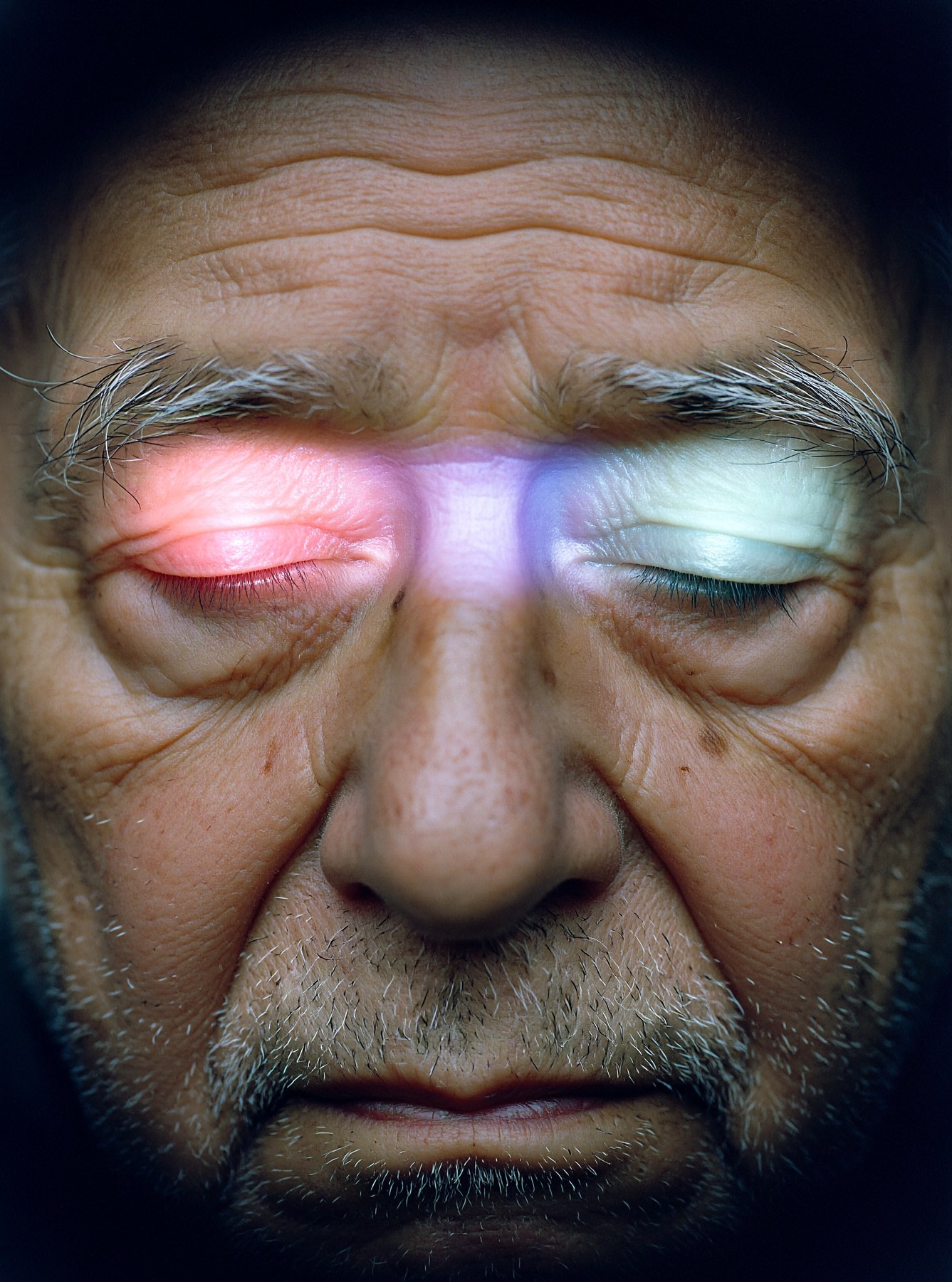
Ce qu’il fait. Sept images, chacune de 8 mégapixels, environ 5,4 minutes chacune sur un M4 Max, sans aucune retouche. Chaque mot entre guillemets sur les enseignes, les étiquettes et le tableau est orthographié exactement comme saisi.


P-H3-Image par Pruna AI, basé sur MiniMax-H3 de MiniMax, sous la MiniMax H3 Community License ; son encodeur de texte est basé sur Qwen3-VL-4B (Apache-2.0). Powered by MiniMax H3. Récupéré depuis le dépôt de Pruna, jamais hébergé de nouveau ; la seule modification faite sur votre Mac est le réarrangement des tenseurs du décodeur d’image pour le moteur MLX (renommés et refusionnés, valeurs inchangées), indiqué dans le fichier. MiniMax H3 est sous licence MiniMax H3 Community License Agreement, Copyright (c) 2026 MiniMax. All Rights Reserved.